当你在网页上流畅地滚动、观看高清视频、或体验CSS动画时,GPU正在背后默默工作。但浏览器是如何决定哪些内容需要GPU加速的?GPU加速的代价是什么?为什么有时候禁用硬件加速反而能解决渲染问题?
从软件渲染到GPU合成的演进
早期的网页浏览器完全依赖CPU来渲染页面内容。渲染进程会将页面的所有像素绘制到一个位图中,然后通过IPC和共享内存传递给浏览器进程显示。这种模式在简单的静态页面上表现良好,但随着Web的复杂化,性能瓶颈愈发明显。
GPU加速合成的引入带来了三个核心优势:
效率提升:GPU天生擅长处理大规模并行的像素操作。合成页面图层在GPU上执行比CPU更高效,不仅速度快,功耗也更低。
避免昂贵的读回操作:对于已经在GPU上的内容(如加速的视频、Canvas2D或WebGL),不需要再读回到CPU内存。
CPU与GPU并行:CPU和GPU可以同时工作,形成高效的图形管道。
以一个具体的例子来说明:当页面包含一个HTML5视频元素时,如果使用软件渲染,视频帧需要从GPU解码器读回到CPU内存,再由CPU绘制到页面位图,最后上传回GPU显示。这个过程中,数据在CPU和GPU之间来回传输,代价极高。而GPU加速模式下,视频帧直接保留在GPU内存中,通过纹理共享机制直接参与页面合成,避免了所有不必要的数据拷贝。
Chrome RenderingNG架构全景
现代浏览器的渲染架构已经远非简单的"绘制-显示"模型。以Chrome的RenderingNG架构为例,渲染任务被拆分成多个阶段,分布在不同的进程和线程中。
多进程架构
Chrome采用多进程架构来实现性能隔离、安全隔离和稳定性:
渲染进程:负责渲染、动画、滚动和输入路由。每个站点和标签页组合对应一个独立的渲染进程。不同站点的页面总是位于不同的渲染进程中,这确保了跨站点的性能隔离。
浏览器进程:负责渲染浏览器UI(地址栏、标签标题、图标等),并将所有输入路由到正确的渲染进程。整个浏览器只有一个浏览器进程。
Viz进程:聚合来自多个渲染进程和浏览器进程的合成结果,执行光栅化和绘制。Viz进程是唯一直接访问GPU的进程。将GPU操作隔离到独立进程有助于稳定性——GPU驱动程序的bug不会导致整个浏览器崩溃。
GPU进程:专门处理图形API调用。由于渲染进程运行在沙箱中,无法直接访问操作系统的3D API(OpenGL/Direct3D),GPU进程充当了安全代理的角色。
┌─────────────────┐    ┌─────────────────┐    ┌─────────────────┐
│   渲染进程 A     │    │   渲染进程 B     │    │   浏览器进程    │
│  (foo.com)      │    │  (bar.com)      │    │   (UI渲染)      │
└────────┬────────┘    └────────┬────────┘    └────────┬────────┘
         │                      │                      │
         │    合成器帧          │    合成器帧          │
         └──────────────────────┼──────────────────────┘
                                ▼
                    ┌─────────────────────┐
                    │      Viz 进程       │
                    │   (聚合+光栅+绘制)   │
                    └──────────┬──────────┘
                               │
                               ▼
                    ┌─────────────────────┐
                    │     GPU 进程        │
                    │   (OpenGL/D3D)      │
                    └─────────────────────┘
渲染管道的完整旅程
RenderingNG的渲染管道包含多个阶段,每个阶段都有明确的输入和输出:
Animate(动画):基于声明式时间线,随时间改变计算样式和属性树。CSS动画和过渡在这个阶段处理。
Style(样式):将CSS应用到DOM,创建计算样式。这个阶段确定每个元素的最终样式值。
Layout(布局):确定DOM元素在屏幕上的大小和位置,创建不可变的片段树。这是"重排"(reflow)发生的地方。
Pre-paint(预绘制):计算属性树,根据需要使现有的显示列表和GPU纹理瓦片失效。
Paint(绘制):计算描述如何从DOM光栅化GPU纹理瓦片的显示列表。注意:这不会产生实际像素,而是产生绘制指令。
Commit(提交):将属性树和显示列表复制到合成线程。这是主线程参与的最后一个步骤。
Layerize(图层化):将显示列表分解为合成图层列表,用于独立的光栅化和动画。
Raster(光栅化):将显示列表转换为GPU纹理瓦片。
Activate(激活):创建合成器帧,表示如何在屏幕上绘制和定位GPU瓦片。
Aggregate(聚合):将所有可见的合成器帧组合成一个全局合成器帧。
Draw(绘制):在GPU上执行聚合的合成器帧,在屏幕上创建像素。
关键洞察:动画和滚动可以跳过布局、预绘制和绘制阶段。这就是为什么CSS transform和opacity动画可以在合成线程上独立运行,完全不需要主线程参与。

主线程与合成线程的分工
理解主线程和合成线程的分工是理解GPU加速的关键。
主线程运行JavaScript、解析HTML/CSS、执行DOM操作、命中测试和事件分发。当JavaScript执行或DOM改变时,主线程必须完成样式计算、布局和绘制阶段。
合成线程处理输入事件、执行滚动和动画、计算最优图层化、协调图像解码和光栅化任务。它可以在主线程忙碌时独立生成新帧。
这种分离带来了重要的性能优化机会:即使主线程正在执行耗时的JavaScript,用户仍然可以流畅地滚动页面或观看CSS动画——因为滚动和动画发生在合成线程上。
从DOM到GPU纹理:图层树的构建
GPU加速的核心在于将页面内容分解为独立的图层,每个图层可以独立光栅化、变换和合成。
四层树结构
Blink渲染引擎维护着四个并行的树结构:
DOM树:页面的基础保留模型,包含所有HTML元素。
RenderObject树:与DOM树中可见节点一一对应。每个RenderObject知道如何绘制对应的DOM节点。
RenderLayer树:RenderLayer与RenderObject是多对一的关系。RenderLayer的存在是为了确保页面元素按正确的顺序合成,正确显示重叠内容、半透明元素等。
GraphicsLayer树:GraphicsLayer与RenderLayer是一对多的关系。每个GraphicsLayer有自己的后端存储,由合成器管理。
DOM树 → RenderObject树 → RenderLayer树 → GraphicsLayer树 → GPU纹理
合成层的创建条件
并非所有RenderLayer都会获得独立的GraphicsLayer。创建合成层需要满足特定条件,这些条件在CompositingReasons.h中定义:
- 3D或透视变换CSS属性
- 使用加速视频解码的
<video>元素 - 具有3D上下文或加速2D上下文的
<canvas>元素 - 合成插件(如PDF查看器)
- 使用CSS动画改变opacity或transform
- 使用加速CSS滤镜
- 具有合成层后代
- 与较低z-index的合成层重叠(需要渲染在其上方)
这些条件背后的逻辑是:只有当图层需要在GPU上独立变换、或其内容已经在GPU上、或其渲染代价值得GPU开销时,才创建合成层。
图层压缩(Layer Squashing)
创建过多合成层会导致内存爆炸。为防止"图层爆炸",Blink会将多个重叠在"直接合成原因"图层上的RenderLayer"压缩"到单一后端存储中。
例如:一个具有3D transform的元素上方有十个普通元素。如果每个普通元素都获得独立的合成层,内存开销将难以承受。图层压缩将这十个元素合并为一个合成层,显著降低内存使用。
GPU命令缓冲区:安全的跨进程通信
GPU进程架构的核心是命令缓冲区系统。这个设计实现了三大目标:
安全性:首要目标
图形系统存在严重的安全漏洞。例如,分配纹理或缓冲区时返回的内存可能包含其他应用程序的密码、图像等敏感数据。GPU进程在验证每个命令、其参数以及参数是否适合当前图形API状态后,才调用实际的OS API。即使渲染进程被攻破并写入恶意命令,也无法让GPU进程以危害系统的方式调用图形系统。
兼容性:跨平台一致性
从客户端的角度看,行为在不同系统上应该没有差异。这意味着有时需要强制执行实际系统上不存在的限制,例如禁用高级GLSL特性,或通过重写着色器等技术的修复驱动bug。
速度:高效并行
客户端可以非常快速地写入命令,几乎不需要与服务通信,只在偶尔告诉服务它已写入更多命令。像glUniform或glDrawArrays这样的调用可能非常昂贵,但由于命令缓冲区,客户端只需向缓冲区写入几字节就完成了。GPU进程在另一个进程上调用真正的OpenGL函数,有效地使程序成为多核。
命令缓冲区的工作原理
┌─────────────────────────────────────────────────────────────┐
│                        共享内存                              │
│  ┌─────────────────────────────────────────────────────┐   │
│  │ [命令1][命令2][命令3][命令4]...[命令N]     │   │
│  └─────────────────────────────────────────────────────┘   │
│        ▲                              ▲                    │
│        │ put指针                      │ get指针            │
│   ┌────┴────┐                   ┌─────┴─────┐              │
│   │ 渲染进程 │                   │  GPU进程   │              │
│   │ (客户端) │                   │  (服务端)  │              │
│   └─────────┘                   └───────────┘              │
└─────────────────────────────────────────────────────────────┘
客户端(渲染进程)将OpenGL ES 2.0命令序列化写入共享内存,更新put指针。GPU进程(服务端)从共享内存读取命令,验证后执行相应的图形调用。
数据传输有三种方式:
命令内联:数据直接嵌入命令。适用于小数据量,最大1MB-1字节。
共享内存:数据放在共享内存中,命令引用内存ID和偏移量。适用于大数据量,但需要等待服务端确认。
桶(Bucket):一种抽象,先定义桶大小,再分块传输数据到桶,最后发出引用桶的命令。解决了共享内存大小限制的问题。
光栅化:从显示列表到像素
光栅化是将绘制指令转换为实际像素的过程。浏览器在软件光栅化和GPU光栅化之间进行选择。
软件光栅化
Chromium使用Skia库进行光栅化,最终使用扫描线算法创建位图。光栅化结果需要上传到GPU作为纹理显示。
由于渲染进程是沙箱化的,不能直接访问GPU,Chromium使用独立的GPU进程作为代理。这意味着:
- 软件光栅化产生位图
- 位图放入共享内存
- 发送消息给GPU进程调用
glTexImage2D
对于简单网页,这工作良好。但对于使用大量动画或JavaScript效果的交互式网页,可能每帧都需要重新绘制(每秒60次),纹理上传成为瓶颈。
零拷贝纹理上传
零拷贝纹理上传是一种优化:不使用glTexImage2D手动上传纹理,而是告诉GPU直接内存映射主内存中的纹理位置。GPU进程只需进行初始的内存映射设置,之后可以保持空闲。这显著提高了性能并节省了移动设备的电池寿命。
GPU光栅化
GPU光栅化将部分工作负载从CPU转移到GPU。所有多边形使用OpenGL图元(三角形和线)渲染。Skia通过GPU后端Skia Ganesh执行。结果从不保存在主内存中,不需要复制,因为一切都在GPU上发生。
GPU光栅化的主要挑战是字体和小型复杂形状。OpenGL没有原生文本渲染图元,需要使用三角形表示字符、使用预计算纹理或其他机制。对于大量中文文本,这变得极其复杂。
Chromium的解决方案是为每个网页创建新的字体图集(font atlas)。但这也有缺点:用户缩放时必须重新光栅化,否则字体会模糊。
瓦片化(Tiling)
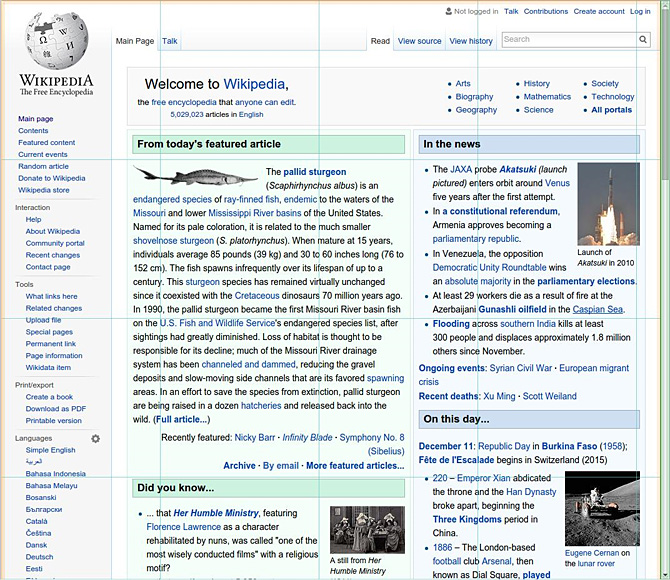
无论使用软件还是GPU光栅化,光栅化整个页面都是浪费的。合成器将大多数网页内容图层分解为瓦片(约256x256像素),按瓦片基础光栅化。
瓦片优先级由多个因素启发式决定,包括瓦片与视口的距离和预计进入屏幕的时间。GPU内存根据优先级分配给瓦片,瓦片按优先级顺序从SkPicture记录光栅化以填充可用内存预算。
Skia Graphite:面向未来的光栅化后端
2025年,Chrome引入了Skia Graphite作为新的光栅化后端,首先在Apple Silicon Mac上启用。这标志着GPU光栅化技术的重大演进。
从Ganesh到Graphite
Skia的GPU加速光栅化后端Ganesh成熟于OpenGL时代,但它的设计过于以GL为中心,有太多专门化的代码路径。团队在尝试以原则性方式利用现代图形API时碰壁。
Graphite从一开始就设计为原则性:更少、更可理解的代码路径。这种前瞻性设计帮助利用Metal、Vulkan、D3D12等现代图形API,以及基于计算路径光栅化等范式,并默认支持多线程。
深度测试:消除过度绘制
图形渲染中的"过度绘制"指同一像素被不必要地多次渲染,影响性能和电池寿命。Ganesh从未利用显卡的深度测试能力,因为它依赖严格的画家顺序绘制不透明和半透明对象。
Graphite扩展了Skia的GPU渲染以利用深度测试:为每个"绘制"分配一个z值定义其画家顺序索引。虽然透明效果和图像仍必须从后到前绘制,但前景中的不透明对象现在可以自动消除过度绘制。这意味着不透明绘制可以重新排序以最小化昂贵的GPU状态变化,同时依靠深度缓冲区产生正确输出。
多线程架构
Chrome是复杂的多进程应用程序,渲染进程向共享的GPU进程发出命令。GPU进程主线程是所有渲染工作的主要驱动器。
由于Ganesh和OpenGL的单线程特性,只有有限的工作可以移动到其他线程,容易使主线程过载导致卡顿和延迟。
Graphite的API设计利用现代图形API的多线程能力。Graphite的新核心API围绕独立的Recorder构建,可以在多个线程上生成Recording,几乎不需要同步。即使Recording在主线程提交到GPU,更昂贵的工作被移动到其他线程,保持GPU主线程空闲。
性能提升
在MacBook Pro M3上,Graphite使Motionmark 1.3分数提高了近15%。同时,实际指标如INP(交互到下次绘制时间)、LCP(最大内容绘制时间)、图形平滑度(丢帧百分比)、GPU进程malloc内存使用等都有改善。这意味着更流畅的交互、滚动时更少卡顿、网站显示等待时间更短。
硬件加速的决策机制
浏览器如何决定是否启用GPU加速?这涉及复杂的检测和黑名单机制。
GPU能力检测
浏览器启动时会检测GPU硬件和驱动程序的能力。检测内容包括:
- GPU型号和驱动版本
- 支持的OpenGL/Vulkan/D3D特性级别
- 可用的VRAM大小
- 是否支持特定扩展(如ARB_texture_float)
黑名单机制
Chromium维护一个GPU驱动黑名单,记录已知有问题的GPU/驱动组合。黑名单条目关联具体的bug报告,说明为什么该配置被禁用。
黑名单的原因可能包括:
- 驱动程序崩溃特定操作
- 渲染错误(纹理损坏、颜色错误)
- 性能问题
- 安全漏洞
用户可以通过chrome://gpu查看GPU状态,了解哪些特性被启用或禁用以及原因。
运行时决策
即使GPU不在黑名单上,浏览器也会根据运行时条件做出决策:
内存压力:当系统内存紧张时,可能禁用GPU加速以减少内存使用。
电池状态:移动设备可能在电池模式下限制GPU使用。
页面复杂度:某些情况下,浏览器会动态切换软件和GPU光栅化。
可以通过chrome://flags/#ignore-gpu-blocklist绕过黑名单,但这不推荐——黑名单是为了解决实际问题。
性能优化实践指南
理解GPU加速机制后,如何写出高性能的CSS和JavaScript代码?
使用合成器友好的属性
CSS transform和opacity是"合成器友好"的属性。修改它们不需要布局和绘制,只需在合成线程上更新变换矩阵或透明度值。
/* 好:合成器友好 */
.animated-element {
  will-change: transform;
  transform: translateX(0);
  transition: transform 0.3s ease;
}

.animated-element:hover {
  transform: translateX(100px);
}

/* 差:触发布局和绘制 */
.avoid-this {
  left: 0;
  transition: left 0.3s ease;
}

.avoid-this:hover {
  left: 100px; /* 触发重排 */
}
谨慎使用will-change
will-change属性提前告知浏览器元素将如何变化,允许浏览器预先优化。但过度使用会导致"图层爆炸"——每个有will-change的元素都可能获得独立合成层。
/* 适度使用 */
.will-animate {
  will-change: transform; /* 只在真正需要时使用 */
}

/* 过度使用 - 避免 */
.everything {
  will-change: transform, opacity, scroll-position; /* 不必要的优化 */
}
避免强制同步布局
JavaScript查询某些属性会强制浏览器立即执行布局:
// 差:强制同步布局
element.style.width = '100px';
const height = element.offsetHeight; // 触发同步布局
element.style.height = height + 'px';

// 好:批量读取和写入
const height = element.offsetHeight; // 先读取
element.style.width = '100px';       // 再写入
element.style.height = height + 'px';
理解图层边界
开发者工具可以显示合成层边界。在Chrome DevTools中:
- 打开开发者工具(F12)
- 打开控制台(Esc)
- 选择"Rendering"选项卡
- 勾选"Layer borders"
绿色边框表示合成层,橙色边框表示瓦片边界。如果看到太多绿色边框,可能存在图层爆炸问题。
硬件加速视频解码
视频是GPU加速的重要应用场景。现代浏览器使用硬件解码器处理H.264、VP9、AV1等编解码器。
不同平台使用不同的硬件加速API:
- Windows: D3D11 Video Decoder, DXVA
- macOS: VideoToolbox
- Linux: VAAPI (Intel/AMD), VDPAU (NVIDIA旧驱动), NVDEC (NVIDIA新驱动)
在chrome://media-internals可以查看视频解码状态,确认是否使用了硬件加速。
GPU加速的代价
GPU加速并非万能药,它有自己的代价。
内存开销
每个合成层需要GPU纹理存储。以一个1920x1080的图层为例:
- RGBA纹理: 1920 × 1080 × 4 bytes = 8.1 MB
- 加上mipmap、深度缓冲等可能达到16 MB以上
如果有100个这样的图层,GPU内存需求超过1GB。这就是为什么图层压缩如此重要。
纹理上传延迟
纹理从CPU上传到GPU需要时间。即使在快速SSD上,上传一个8MB纹理也需要毫秒级时间。对于动画,这可能导致帧率下降。
驱动程序问题
GPU驱动程序bug是浏览器崩溃的常见原因。Chrome将GPU操作隔离到独立进程正是为了应对这个问题。但驱动程序bug仍然可能导致:
- 渲染错误(黑屏、闪烁、颜色错误)
- 性能下降
- 系统崩溃
电源消耗
GPU加速可以提高能效,但也可能增加功耗。取决于工作负载特性,有时CPU渲染反而更省电。移动设备浏览器会根据电池状态动态调整策略。
跨浏览器差异
不同浏览器使用不同的渲染架构:
Firefox: WebRender
Firefox使用WebRender作为其GPU合成器。WebRender采用激进的方法:将整个页面光栅化为GPU着色器命令,而不是预光栅化的纹理。这种方法更接近游戏引擎的渲染方式。
WebRender的优势:
- 更少的纹理内存
- 更好的文本渲染质量
- 更一致的帧时间
但WebRender需要更高版本的GPU支持(OpenGL 3.2+或GLES 3.0+)。
Safari
Safari使用基于Core Animation的渲染架构。macOS上的动画天然由GPU加速,因为Core Animation本身就是GPU加速的合成系统。
差异的影响
同样的CSS动画在不同浏览器上可能有不同的性能表现。开发者需要测试主流浏览器,不能假设GPU加速总是可用或总是最优。
调试GPU加速问题
Chrome DevTools
Performance面板:记录帧时间线,显示布局、绘制、合成各阶段耗时。红色标记表示长帧。
Layers面板:显示合成层树,每个图层的内存使用和原因。可以查看为什么特定元素获得了自己的图层。
GPU面板(需要启用):显示GPU命令和内存使用。
chrome://gpu
这个内部页面显示完整的GPU功能状态:
- Graphics Feature Status: 各功能的启用状态
- Driver Bug Workarounds: 应用的驱动程序修复
- GPU Memory: GPU内存使用情况
常见问题诊断
问题:滚动卡顿
- 检查是否有touch事件处理器阻止了合成滚动
- 检查是否有大量重绘元素
- 使用
passive: true注册事件监听器
问题:动画不流畅
- 确保使用transform/opacity而不是left/top
- 检查是否过度使用will-change
- 使用Performance面板找出瓶颈
问题:GPU内存溢出
- 减少合成层数量
- 压缩图像资源
- 延迟加载屏幕外内容
未来展望
GPU加速技术仍在演进:
WebGPU:新一代Web图形API,提供更直接的GPU访问。Chrome使用Dawn作为WebGPU实现,Graphite也基于Dawn构建。
GPU计算光栅化:使用计算着色器进行路径光栅化,可能提供比MSAA更好的视觉质量和比CPU光栅化更好的性能。
跨进程光栅化:将光栅化从GPU进程移到渲染进程,减少IPC开销。
智能图层管理:基于启发式和机器学习的图层策略,动态优化内存和性能权衡。
结语
浏览器的GPU加速是一个精妙的工程系统,涉及进程隔离、安全验证、跨平台兼容、性能优化等多个维度。理解其工作原理不仅有助于写出高性能的前端代码,也能帮助诊断和解决渲染问题。
关键要点:
- GPU加速的核心是将内容分解为独立图层,在GPU上合成
- 主线程和合成线程的分离是实现流畅动画的关键
- 使用transform和opacity进行动画,避免触发布局和绘制
- 谨慎管理合成层数量,防止内存爆炸
- 理解浏览器的GPU检测和黑名单机制
GPU加速不是魔法,而是工程师们数十年智慧的结晶。当你下次流畅地滚动复杂网页时,不妨想想这背后发生了什么。
参考文献
- Chrome Developers. (2021). RenderingNG architecture. https://developer.chrome.com/docs/chromium/renderingng-architecture
- Chromium Project. (2014). GPU Accelerated Compositing in Chrome. https://www.chromium.org/developers/design-documents/gpu-accelerated-compositing-in-chrome/
- Chromium Project. GPU Command Buffer. https://www.chromium.org/developers/design-documents/gpu-command-buffer/
- Intel. (2016). Software vs. GPU Rasterization in Chromium. https://www.intel.com/content/www/us/en/develop/articles/software-vs-gpu-rasterization-in-chromium.html
- Chromium Blog. (2025). Introducing Skia Graphite: Chrome’s rasterization backend for the future. https://blog.chromium.org/2025/07/introducing-skia-graphite-chromes.html
- web.dev. (2023). Rendering performance. https://web.dev/articles/rendering-performance
- MDN Web Docs. (2025). Populating the page: how browsers work. https://developer.mozilla.org/en-US/docs/Web/Performance/Guides/How_browsers_work